
Handy Recovery предназначена для восстановления файлов и папок, случайно удалённых с жёсткого диска, внешнего накопителя, USB-флешки или карты памяти. Программа показывает содержимое носителя в виде дерева каталогов, позволяет найти удалённые объекты, оценить состояние каждого файла, проверить содержимое перед сохранением и записать результат на другой диск.
Handy Recovery рассчитана не только на стандартную ситуацию, когда пользователь удалил документ и очистил корзину. Программа умеет искать файлы после быстрого форматирования, находить старые разделы диска, работать с образами накопителей и выполнять углублённое сканирование по содержимому. Такой набор инструментов полезен, когда обычного просмотра недавно удалённых объектов недостаточно.
Работа строится вокруг нескольких действий: пользователь выбирает носитель, запускает анализ, просматривает найденную структуру папок, отбирает нужные файлы и сохраняет их в другое место. При сложной потере данных можно перейти к расширенному анализу, поиску удалённых разделов или работе с образом диска.
Handy Recovery не заменяет резервное копирование и не гарантирует восстановление каждого удалённого файла. После удаления система считает занятое файлом место свободным и может записать туда новые данные. Чем меньше операций выполнялось с исходным накопителем после потери информации, тем выше шанс получить пригодный результат.
Что представляет собой Handy Recovery
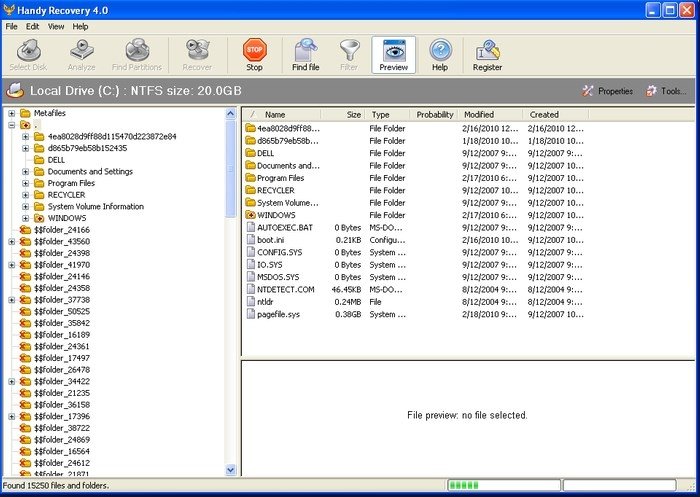
Handy Recovery — настольная программа для Windows с классическим интерфейсом файлового менеджера. Она отображает существующие и удалённые объекты в одной структуре каталогов, поэтому пользователю не требуется изучать отдельную систему навигации. В левой части окна находится дерево папок, в правой — список файлов с характеристиками, а в нижней области можно просматривать содержимое выбранного объекта.
Программа работает с HDD и внешними накопителями, подключёнными через USB или eSATA. Для восстановления данных с карты памяти используется кардридер. Поддерживаются файловые системы FAT12, FAT16, FAT32, ExFAT, NTFS, NTFS 5, HFS и HFS+. На NTFS-дисках Handy Recovery восстанавливает сжатые и зашифрованные файлы, а также альтернативные потоки данных ADS.
| Параметр | Возможности Handy Recovery |
|---|---|
| Назначение | восстановление удалённых файлов, папок и данных с разделов диска |
| Поддерживаемая платформа | Windows |
| Накопители | HDD, внешние диски, USB-флешки, карты памяти через кардридер |
| Интерфейсы подключения | USB, eSATA |
| Файловые системы | FAT12, FAT16, FAT32, ExFAT, NTFS, NTFS 5, HFS, HFS+ |
| Работа с NTFS | восстановление сжатых и зашифрованных файлов, поддержка ADS |
| Обычный анализ | просмотр существующих и удалённых объектов в структуре каталогов |
| Углублённый анализ | поиск файлов по содержимому при утрате файловой записи |
| Работа с разделами | поиск удалённых и форматированных разделов |
| Работа с образами | создание образа всего носителя, логического диска или раздела |
| Поиск файлов | отбор по имени, маске, дате и размеру |
| Предварительный просмотр | проверка содержимого до сохранения |
| Оценка состояния | расчёт вероятности успешного восстановления |
| Пробный режим | 30 дней, восстановление одного файла в день |
Вместо мастера с последовательностью экранов Handy Recovery предлагает рабочее окно с прямым доступом к операциям. Пользователь самостоятельно выбирает диск, решает, достаточно ли обычного анализа, и при необходимости включает дополнительные инструменты. Такой подход требует внимательности, но позволяет не запускать длительные процедуры без необходимости.
Для каких ситуаций подходит Handy Recovery
Недавно удалённый файл
Самый простой сценарий — восстановление документа, фотографии, архива или папки, удалённых обычным способом. После выбора диска Handy Recovery анализирует файловую систему и показывает удалённые объекты рядом с существующими. Пользователь находит нужный файл по имени, расположению, дате или размеру, проверяет его состояние и сохраняет на другой накопитель.
Для файлов, потерянных после последнего перезапуска системы, предусмотрена команда Instant Recovery. В этом режиме предварительный анализ диска не требуется. Инструмент полезен именно при недавнем удалении: после перезапуска компьютера следует использовать обычное сканирование.
Файлы удалены из корзины
После очистки Recycle Bin объекты не исчезают из Handy Recovery без следа. Программа собирает недавно удалённые из корзины файлы в отдельной папке. Это сокращает время поиска: пользователю не нужно просматривать всё дерево системного раздела и вручную проверять многочисленные каталоги.
Отдельная папка полезна и при восстановлении данных после случайной очистки рабочего стола, папки документов или загрузок. При этом найденный файл всё равно необходимо сохранить на другой диск, а затем открыть и проверить.
Удаление с помощью Shift+Delete
Файлы, удалённые сочетанием Shift+Delete, не попадают в корзину Windows. Handy Recovery ищет такие объекты непосредственно на накопителе. То же относится к файлам, удалённым программами без промежуточного перемещения в Recycle Bin.
Этот сценарий характерен для USB-флешек, внешних дисков и архивных папок. На съёмных носителях корзина часто не участвует в удалении, поэтому восстановление данных с флешки начинается с анализа самого устройства.
Быстрое форматирование раздела
После быстрого форматирования Handy Recovery может найти старую структуру раздела и показать доступные для восстановления файлы. Для этого используется поиск потерянных разделов и расширенный анализ диска.
Результат зависит от дальнейшего использования накопителя. Если после форматирования на раздел записывались новые файлы, часть прежних данных будет перезаписана. В таком случае некоторые документы восстановятся частично, а отдельные объекты окажутся повреждены.
Удалённый или повреждённый раздел
Handy Recovery работает не только с доступными буквами дисков. Через инструмент Find Partitions программа ищет старые разделы на физическом носителе. После обнаружения раздел можно открыть и просматривать так же, как исправный логический диск.
Поиск разделов полезен после изменения таблицы разделов, случайного удаления тома, переустановки Windows и форматирования. Программа проверяет найденные области и позволяет выбрать подходящий вариант для дальнейшего анализа.
Анализ накопителя нужно отложить
Если носитель требуется проверить позже или не следует многократно читать исходный диск, Handy Recovery создаёт образ всего устройства, отдельного логического диска или раздела. Образ сохраняется в специальный файл на другом накопителе. Позднее его можно открыть в программе и продолжить восстановление без повторной работы с исходным носителем.
Образ особенно полезен при нестабильной работе диска. Handy Recovery не является аппаратным комплексом для неисправных HDD, но сохранение доступного содержимого в отдельный файл уменьшает число последующих обращений к исходному устройству.
Что сделать до запуска восстановления
После удаления данных не следует продолжать обычную работу с исходным накопителем. Новые файлы, временные данные приложений и системные операции способны занять области, где находились удалённые документы или фотографии.
Не записывайте новые данные на исходный диск
Не копируйте на него файлы, не устанавливайте программы и не сохраняйте восстановленный результат обратно. Для системного диска ограничьте запуск приложений и посещение сайтов: браузер создаёт кэш, а программы записывают временные файлы.
Если потеря произошла на дополнительном HDD, внешнем диске или USB-флешке, прекратите любые операции с этим устройством до начала анализа. Подключайте его только для чтения и восстановления.
Устанавливайте программу на другой накопитель
Handy Recovery нельзя устанавливать на тот же раздел, где находились удалённые файлы. Установщик записывает новые данные, а это создаёт риск перезаписи нужных областей. Для восстановления с системного диска используйте другой раздел, внешний диск или отдельный компьютер.
Сохраняйте результат отдельно
В окне восстановления необходимо выбрать папку на другом накопителе. Подойдут второй внутренний диск, внешний HDD, USB-флешка или сетевая папка. Важно, чтобы папка назначения физически не находилась на исходном устройстве.
Заблокируйте запись на карту памяти
При восстановлении изображений с карты памяти не вставляйте её обратно в камеру. Если конструкция карты предусматривает переключатель защиты от записи, переведите его в положение блокировки. Затем подключите карту через кардридер.
Проверяйте восстановленные файлы
После сохранения откройте документы, изображения, архивы и видеофайлы. Наличие имени и ожидаемого размера ещё не подтверждает целостность. Если часть кластеров была перезаписана, файл может открываться с ошибками или содержать повреждённые фрагменты.
Установка, запуск и удаление программы
Handy Recovery устанавливается как обычная настольная программа Windows. Для восстановления данных важнее не сам процесс установки, а выбранное место размещения файлов программы. Установщик должен работать с другим накопителем, а не с диском, где требуется найти удалённую информацию.
После запуска открывается основное окно с панелью инструментов. Если диск ещё не выбран, Handy Recovery предлагает указать раздел или физический носитель. Для стандартного восстановления достаточно выбрать диск и нажать Analyze. Если нужного раздела нет в списке, используется ссылка Find more partitions....
Удаление Handy Recovery выполняется двумя способами:
Закрыть программу, открыть меню Windows, выбрать группу SoftLogica, перейти к Handy Recovery и нажать
Uninstall Handy Recovery.Открыть
Control Panel, перейти вPrograms and Features, найти Handy Recovery в списке установленных программ и нажатьUninstall.
В обоих случаях запускается мастер удаления, который убирает добавленные при установке компоненты.
Интерфейс Handy Recovery
Рабочее окно Handy Recovery построено по принципу Проводника Windows. Такое расположение элементов позволяет быстро понять, где находится исходный диск, какие папки сохранились и какие объекты отмечены как удалённые.
Дерево папок
Левая часть окна показывает структуру выбранного раздела. Пользователь может раскрывать каталоги и переходить между ними так же, как в файловом менеджере. В дереве видны обычные папки, системные каталоги и найденные удалённые объекты.
При расширенном анализе появляются дополнительные области для файлов, найденных по содержимому, а также отдельная папка для объектов из Recycle Bin. Если исходные записи файловой системы утрачены, часть найденных данных попадает в каталог без исходных имён.
Список файлов
Правая область показывает содержимое выбранной папки. Для каждого объекта отображаются характеристики, которые помогают принять решение перед восстановлением:
имя;
размер;
тип;
вероятность успешного восстановления;
дата изменения;
дата создания.
Если имя файла сохранилось, его легче найти среди результатов. При поиске по содержимому исходное название может отсутствовать. В такой ситуации важнее тип, размер и предварительный просмотр.
Панель инструментов
Команды на панели не нужно изучать отдельно от рабочего процесса. Они используются последовательно:
Select Diskоткрывает выбор диска или раздела;Analyzeзапускает обычный анализ;Find Partitionsищет удалённые и форматированные разделы;Instant Recoveryиспользуется для файлов, потерянных после последнего перезапуска системы;Recoverоткрывает окно сохранения выбранных объектов;Stopпрекращает выполняемую операцию;Find Fileпомогает найти объект по заданным параметрам;Filterсокращает список результатов;Previewвключает просмотр содержимого выбранного файла.
Набор команд ориентирован на ручной контроль. Handy Recovery не скрывает сканирование за автоматическим мастером: пользователь сам решает, когда переходить от обычного анализа к более длительным операциям.
Выбор диска или раздела
После нажатия Select Disk открывается окно Select disk or partition. В нём перечислены доступные логические диски и съёмные носители. Для каждого элемента отображаются файловая система и размер.

В нижней части окна расположены дополнительные действия:
Find more partitions...— поиск потерянных разделов;Open disk image...— открытие сохранённого образа;Instant Recovery...— переход к восстановлению недавно потерянных файлов без анализа диска;Analyze— запуск анализа выбранного элемента;Cancel— закрытие окна без запуска операции.
Обычное восстановление данных с флешки или исправного раздела начинается именно здесь. Для удалённого тома переходят к Find more partitions..., а для отложенной работы — к Open disk image....
Окно предварительного просмотра
Область preview располагается в нижней части основного окна. Она помогает отличить нужное изображение или документ от похожих файлов. Предварительная проверка особенно важна после углублённого анализа, когда часть объектов найдена без прежних названий.
В настройках предусмотрены отдельные параметры просмотра:
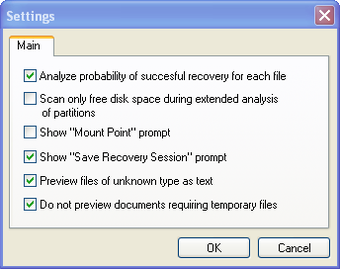
Preview files of unknown type as text;Do not preview documents requiring temporary files.
Первый параметр показывает неизвестные типы файлов как текст. Второй исключает документы, для открытия которых программе потребовалось бы создавать временные файлы. Это полезно при восстановлении с исходного диска, который следует использовать как можно меньше.
Основные функции Handy Recovery
Восстановление отдельных файлов и целых папок
Handy Recovery восстанавливает как отдельные объекты, так и структуру каталогов. Если требуется вернуть один документ, пользователь выбирает файл и нажимает Recover. Если потеряна папка с вложенными каталогами, в окне сохранения включается параметр Restore folder structure.
Сохранение структуры важно для проектов, архивов фотографий и рабочих каталогов. Без него все найденные файлы пришлось бы вручную сортировать после восстановления.
Работа с HDD, внешними дисками и USB-флешками
Программа анализирует внутренние жёсткие диски и подключённые накопители. Внешний диск или флешка должны отображаться в системе как доступное устройство. После подключения пользователь нажимает Select Disk, выбирает нужный элемент и запускает Analyze.
Для съёмных накопителей действует то же правило, что и для системного диска: результат нельзя записывать обратно на исходное устройство. Даже если свободного места достаточно, новые файлы могут перезаписать ещё не восстановленные данные.
Восстановление данных с карты памяти
Карты памяти подключаются через кардридер. Handy Recovery подходит для поиска удалённых фотографий и других файлов на CompactFlash, SmartMedia, Secure Digital и совместимых носителях, доступных системе через считыватель.
Для поиска изображений предусмотрен углублённый анализ по содержимому. Он используется, когда файловые записи утрачены и обычный список каталогов не даёт результата. При таком поиске программа сравнивает найденные данные со структурой выбранных типов файлов.
Поддержка FAT, ExFAT, NTFS и HFS
Handy Recovery работает с распространёнными файловыми системами накопителей:
FAT12;
FAT16;
FAT32;
ExFAT;
NTFS;
NTFS 5;
HFS;
HFS+.
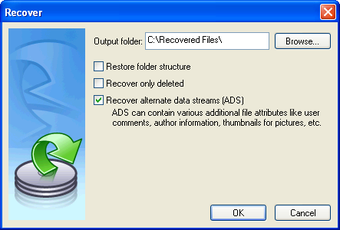
Для NTFS предусмотрена работа со сжатыми и зашифрованными файлами. Программа также восстанавливает альтернативные потоки данных ADS. В интерфейсе окна восстановления для них есть отдельный флажок Recover alternate data streams (ADS).
ADS могут содержать дополнительные атрибуты, пользовательские комментарии, сведения об авторе и миниатюры изображений. Если на исходном NTFS-разделе использовались такие потоки, их сохранение включается отдельно.
Обычный анализ диска
Команда Analyze читает выбранный раздел и формирует дерево каталогов. Для недавно удалённого файла этого обычно достаточно: файловая запись ещё существует, поэтому Handy Recovery показывает имя, расположение, размер и дату.
После анализа пользователь просматривает папки, применяет поиск или фильтр и проверяет вероятность восстановления. Не следует сразу сохранять весь найденный массив: сначала лучше выбрать важные объекты и проверить их целостность.
Углублённое сканирование
Когда файловая запись утрачена, обычный анализ не может восстановить исходную структуру только по сведениям файловой системы. В таком случае Handy Recovery использует поиск по содержимому.
В окне Extended analysis можно выбрать группы данных, которые требуется искать:
В разделе Search files by content доступны категории:
Archives;CD/DVD images;Databases;Documents;Images;Macromedia files;Mail files;Media files;Office documents;Other files;Photos in RAW formats;Project files.
Ниже расположены дополнительные параметры:
Scan for system file records;Search for files emptied from Recycle Bin.
Выбирать все категории без необходимости не следует. Чем больше отмечено вариантов, тем дольше длится сканирование. Для фотографий достаточно включить Images и Photos in RAW formats, для документов — Documents и Office documents, для архивов — Archives.
Файлы, найденные по содержимому, помещаются в папку Unnamed Deleted Files. Объекты из корзины попадают в папку Recycle Bin, а найденные по системным записям размещаются в исходных каталогах или папках вида $folder_xxx.
Поиск удалённых и форматированных разделов
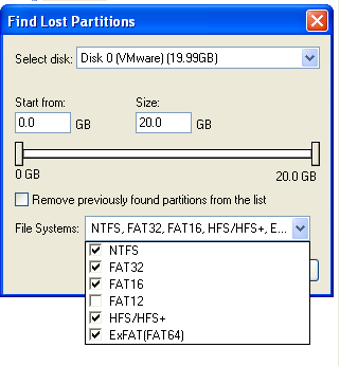
Инструмент Find Partitions предназначен для ситуаций, когда нужный том отсутствует среди доступных логических дисков. В окне Find Lost Partitions выбирается физический носитель, диапазон поиска и типы файловых систем.
Основные элементы окна:
Select disk— выбор физического накопителя;Start from— начальная позиция поиска;Size— размер анализируемой области;Remove previously found partitions from the list— удаление ранее найденных вариантов из списка;File Systems— выбор файловых систем;Start— запуск поиска;Cancel— закрытие окна.
В списке файловых систем видны NTFS, FAT32, FAT16, FAT12, HFS/HFS+ и ExFAT. После завершения поиска найденный раздел открывается как обычный диск: можно раскрывать папки, запускать дополнительный анализ и восстанавливать выбранные объекты.
Создание образа диска
Handy Recovery сохраняет точный образ всего носителя, отдельного диска или раздела. Файл образа записывается на другой накопитель и затем открывается через Open disk image....
Работа с образом решает две задачи:
позволяет отложить разбор найденных данных;
сокращает повторные обращения к исходному устройству.
Образ не следует сохранять на тот же диск. Это создаёт риск перезаписи удалённых данных и лишает операцию смысла.
Предварительный просмотр
Команда Preview помогает понять, содержит ли выбранный файл нужные данные. При поиске фотографий можно увидеть изображение до сохранения. Для неизвестных типов предусмотрен текстовый просмотр.
Предварительная проверка не заменяет открытие восстановленного результата. Она помогает отобрать кандидатов, но окончательная проверка выполняется после сохранения на другой диск.
Оценка вероятности восстановления
Handy Recovery рассчитывает вероятность успешного восстановления для каждого удалённого файла. Показатель помогает расставить приоритеты: сначала следует сохранить важные объекты с лучшим состоянием, а затем переходить к частично повреждённым данным.
Низкая вероятность означает, что часть кластеров утрачена или занята новыми данными. Такой файл можно восстановить частично и извлечь сохранившийся фрагмент. Для изображений результатом могут быть повреждённые участки, для документов — ошибки открытия, для видео и аудио — пропуски или обрывы.
Фильтрация и поиск
Если на диске найдено много объектов, ручной просмотр дерева занимает слишком много времени. Handy Recovery фильтрует результаты по имени, маске, дате и размеру.
Практические варианты:
найти конкретный документ по сохранённому имени;
показать файлы одного расширения;
отобрать фотографии, созданные в нужный период;
исключить мелкие служебные объекты;
найти крупный архив или видеофайл по приблизительному размеру.
Фильтр особенно полезен после анализа системного раздела, где программа показывает большое количество каталогов и служебных файлов.
Как восстановить удалённый файл в Handy Recovery
Шаг 1. Прекратите запись на исходный диск
До запуска программы не копируйте новые файлы и не устанавливайте приложения на раздел, где находился удалённый объект. Для внешнего диска или флешки достаточно прекратить использование устройства и подключить его к компьютеру только для анализа.
Шаг 2. Запустите Handy Recovery и выберите накопитель
Нажмите Select Disk. В окне Select disk or partition выберите раздел, где находился файл. Для USB-флешки ориентируйтесь на букву диска, файловую систему и размер.
Если раздел отсутствует, нажмите Find more partitions.... Если ранее был создан образ, выберите Open disk image....
Шаг 3. Запустите анализ
Выделите нужный диск и нажмите Analyze. Handy Recovery прочитает структуру файловой системы и покажет дерево папок. Для недавно удалённого объекта обычного анализа часто достаточно.
Шаг 4. Перейдите к исходной папке
Откройте каталог, где находился файл. Удалённые объекты отображаются рядом с существующими. Если точное расположение неизвестно, используйте Find File или Filter.
Для данных из очищенной корзины перейдите к специальной папке Recycle Bin. Для объектов без сохранившейся файловой записи запустите Extended analysis.
Шаг 5. Проверьте характеристики файла
Обратите внимание на:
имя;
тип;
размер;
дату изменения;
дату создания;
вероятность успешного восстановления.
Если найдено несколько похожих вариантов, сравните размер и дату. Для изображений откройте предварительный просмотр.
Шаг 6. Выберите файл и нажмите Recover
Команда Recover открывает окно сохранения. В нём задаётся папка назначения и дополнительные параметры.
В окне Recover доступны:
Output folder— папка назначения;Browse...— выбор каталога;Restore folder structure— сохранение структуры папок;Recover only deleted— сохранение только удалённых объектов;Recover alternate data streams (ADS)— восстановление альтернативных потоков NTFS;OK— запуск сохранения;Cancel— отмена.
Шаг 7. Укажите другой накопитель
В поле Output folder выберите папку на другом физическом диске. Не сохраняйте результат на исходный раздел. Для одного документа подойдёт USB-флешка, для большой папки — внешний HDD или отдельный внутренний диск.
Шаг 8. Проверьте результат
После восстановления откройте файл в подходящей программе. Для архива запустите проверку целостности, для документа просмотрите страницы, для изображения увеличьте картинку, для видео перемотайте запись в нескольких местах.
Если файл повреждён, вернитесь к результатам и проверьте другие найденные варианты. При углублённом анализе один и тот же материал может находиться в нескольких областях.
Как восстановить файлы после очистки корзины
Handy Recovery выделяет данные из Recycle Bin в отдельную папку. Это упрощает поиск документов, которые пользователь удалил обычным способом, а затем потерял после очистки корзины.
Порядок действий:
Запустите программу и нажмите
Select Disk.Выберите системный раздел, где находились файлы.
Нажмите
Analyze.Откройте папку Recycle Bin среди результатов.
Найдите нужный объект по имени, дате или размеру.
Проверьте вероятность восстановления.
Используйте
Preview, если формат поддерживает полезный просмотр.Нажмите
Recover.Сохраните файл на другой накопитель.
Откройте результат и убедитесь, что содержимое не повреждено.
Если нужного файла нет в папке Recycle Bin, запустите расширенный анализ и включите Search for files emptied from Recycle Bin. Для старого удаления это важнее обычного просмотра структуры каталогов.
Как восстановить файл, удалённый сочетанием Shift+Delete
Shift+Delete удаляет объект без помещения в корзину. Для Handy Recovery это не отдельный формат данных: программа ищет сохранившуюся файловую запись на разделе и показывает удалённый файл в исходной папке.
Действия отличаются только на этапе поиска:
выберите исходный диск;
выполните
Analyze;откройте папку, где лежал файл;
найдите удалённый объект;
проверьте состояние;
сохраните результат на другой накопитель.
Если файловая запись уже отсутствует, используйте Extended analysis. При поиске по содержимому исходное имя и расположение могут быть утрачены, поэтому ориентироваться придётся на тип, размер и preview.
Как восстановить данные после форматирования
После форматирования не создавайте новые папки и не копируйте файлы на раздел. Любая запись уменьшает шанс возврата прежних данных.
Шаг 1. Перейдите к поиску разделов
Нажмите Find Partitions на панели инструментов или Find more partitions... в окне выбора диска.
Шаг 2. Выберите физический накопитель
В поле Select disk укажите устройство, на котором находился прежний раздел. Ориентируйтесь на размер накопителя, а не только на букву диска: после форматирования буква могла измениться.
Шаг 3. Укажите область поиска
Поля Start from и Size позволяют ограничить анализ частью носителя. Если расположение неизвестно, используйте весь доступный диапазон.
Шаг 4. Выберите файловые системы
В списке File Systems отметьте типы, которые использовались на диске. Если точный вариант неизвестен, оставьте несколько подходящих значений.
Шаг 5. Запустите поиск
Нажмите Start. После завершения Handy Recovery покажет найденные разделы. Выберите вариант, соответствующий прежнему расположению и размеру.
Шаг 6. Просмотрите структуру каталогов
Откройте найденный раздел и проверьте папки. Если нужных данных мало или структура повреждена, запустите углублённый анализ по необходимым категориям файлов.
Шаг 7. Сохраните важные данные первыми
Начните с документов, фотографий и архивов, которые нельзя получить из резервной копии. Не восстанавливайте всё подряд на исходный носитель. Для результата используйте другой диск.
Как восстановить данные с удалённого раздела
Удалённый раздел не всегда отображается в Проводнике Windows, поэтому обычный выбор буквы диска не помогает. Handy Recovery ищет старые области через Find Partitions.
После обнаружения раздел открывается в рабочем окне программы. Далее порядок совпадает со стандартным восстановлением:
просмотрите дерево папок;
найдите нужные каталоги;
примените поиск и фильтры;
проверьте вероятность восстановления;
сохраните выбранные файлы на другой накопитель.
Если требуется программа с более широким набором инструментов для работы с разделами, сравните Handy Recovery с Hetman Partition Recovery и EaseUS Partition Recovery. Для простого возврата одного недавно удалённого файла такой набор функций обычно избыточен, но при потере раздела различия становятся важны.
Как создать образ диска и продолжить восстановление позже
Образ диска нужен не для повседневного резервного копирования, а для сохранения состояния носителя перед дальнейшим анализом.
Когда использовать образ
Создайте образ, если:
накопитель работает нестабильно;
анализ занимает много времени;
требуется отложить восстановление;
исходный диск нельзя постоянно подключать;
нужно сохранить копию перед экспериментами с разными режимами сканирования.
Что можно сохранить
Handy Recovery создаёт образ:
всего физического носителя;
отдельного логического диска;
раздела.
Файл образа записывается на другой накопитель. Для большого HDD заранее подготовьте достаточно свободного места.
Как продолжить работу с образом
Запустите Handy Recovery.
Нажмите
Select Disk.Выберите
Open disk image....Укажите ранее сохранённый файл.
Откройте образ.
Выполните обычный или расширенный анализ.
Сохраните найденные файлы в отдельную папку.
При работе с образом исходный накопитель больше не требуется для просмотра и отбора результатов.
Настройки Handy Recovery
Основные параметры собраны в окне Settings. Они влияют на расчёт состояния файлов, область анализа и предварительный просмотр.
Analyze probability of successful recovery for each file
Параметр включает оценку вероятности восстановления для каждого объекта. Отключать его перед обычной работой нецелесообразно: столбец состояния помогает понять, какие данные следует сохранять в первую очередь.
Scan only free disk space during extended analysis of partitions
При включении этого флажка углублённый анализ разделов ограничивается свободным пространством. Настройка сокращает объём сканирования, когда требуется найти удалённые файлы в незанятых областях.
Show Mount Point prompt
Параметр включает дополнительное уведомление о точке монтирования. Для стандартного восстановления с обычного локального диска менять его не требуется.
Show Save Recovery Session prompt
Флажок управляет напоминанием о сохранении сеанса восстановления. Сохранённый сеанс позволяет продолжить работу с результатами без повторного анализа раздела.
Preview files of unknown type as text
Неизвестные типы файлов показываются как текст. Настройка полезна при поиске конфигурационных файлов, исходного кода и других текстовых данных без стандартного расширения.
Do not preview documents requiring temporary files
Параметр запрещает просмотр документов, для которых потребовалось бы создание временных файлов. Его следует оставить включённым при осторожной работе с исходным накопителем.
Пробный режим и лицензии
Handy Recovery распространяется с пробным периодом 30 дней. В течение этого времени программа восстанавливает один файл в день. Сканирование, просмотр структуры и оценка найденных объектов позволяют заранее понять, обнаружены ли нужные данные, но для массового сохранения файлов требуется лицензия.
Бессрочная лицензия
Бессрочная лицензия Handy Recovery стоит 49 долларов. Она снимает ограничение пробного режима и подходит для восстановления данных на собственном компьютере.
Профессиональная лицензия
Для сервисов восстановления и специалистов предусмотрена отдельная лицензия стоимостью 200 долларов. Она действует один год и позволяет создавать до 50 временных установок Handy Recovery на разных системах.
Каждая временная регистрация открывает функции программы на 24 часа или до закрытия запущенного экземпляра. После завершения временного периода программу можно зарегистрировать повторно.
Такой вариант нужен, когда специалист работает с компьютером клиента непосредственно на месте и не хочет приобретать отдельную обычную лицензию для каждой системы.
Регистрация Handy Recovery
После покупки серийный номер приходит по электронной почте. Зарегистрировать программу можно через интернет или по электронной почте.
Регистрация через интернет
Откройте меню
Help.Выберите
Enter your serial number....Введите серийный номер.
Нажмите
Register.После успешной регистрации закройте уведомление кнопкой
OK.
Регистрация по электронной почте
Если регистрация через интернет не выполняется:
Откройте меню
Help.Выберите
Enter your serial number....Введите серийный номер.
Нажмите
Register by e-mail....Отправьте подготовленное программой письмо.
Если на компьютере не настроен почтовый клиент, Handy Recovery откроет окно E-mail registration. Данные можно скопировать кнопкой Copy to clipboard, сохранить в файл и отправить вручную.
В ответ приходит архив с регистрационным файлом. Его нужно распаковать на том же компьютере, где создавались регистрационные данные, а затем запустить Handy Recovery.reg.
Проверка регистрации
Откройте меню Help и выберите About Handy Recovery.... В зарегистрированной копии в нижней части окна отображается строка Registered version.
Системные требования
Handy Recovery предназначена для Windows. В перечень поддерживаемых систем входят:
Windows 95;
Windows 98;
Windows NT;
Windows 2000;
Windows ME;
Windows XP;
Windows Server 2003;
Windows Vista;
Windows 7;
Windows 8;
Windows 10.
Размер установочного файла составляет 2043 КБ. Отдельные требования к процессору и оперативной памяти не опубликованы.
Windows 11 в перечне поддерживаемых систем отсутствует. Для компьютера с Windows 11 нельзя приравнивать запуск программы к подтверждённой совместимости. Перед восстановлением важных данных разумнее использовать систему из опубликованного списка или выбрать другое средство с заявленной поддержкой установленной ОС.
Для карт памяти требуется кардридер. Внешние диски и другие накопители подключаются через USB или eSATA.
Преимущества и ограничения Handy Recovery
Плюсы
программа восстанавливает отдельные файлы и целые структуры папок;
удалённые и существующие объекты показываются в привычном дереве каталогов;
файлы из очищенной корзины собираются отдельно;
поддерживается поиск данных после быстрого форматирования;
инструмент
Find Partitionsобнаруживает старые разделы;образ можно создать для всего носителя, логического диска или раздела;
фильтры отбирают файлы по имени, маске, дате и размеру;
для каждого удалённого объекта рассчитывается вероятность восстановления;
доступно частичное сохранение файлов с утраченными кластерами;
углублённый анализ ищет файлы по содержимому;
NTFS-поддержка включает сжатые и зашифрованные файлы, а также ADS;
регистрация выполняется через интернет или электронную почту;
отдельная профессиональная лицензия подходит сервисам восстановления.
Минусы
пробный режим сохраняет только один файл в день;
Windows 11 отсутствует в перечне поддерживаемых систем;
интерфейс не построен как пошаговый мастер;
пользователь должен самостоятельно выбирать между обычным анализом, расширенным сканированием и поиском разделов;
при поиске по содержимому исходные имена и структура каталогов сохраняются не всегда;
preview не отменяет необходимость открывать и проверять восстановленные файлы;
программа не может вернуть кластеры, перезаписанные новыми данными;
для массового восстановления требуется платная лицензия;
Handy Recovery не заменяет специализированное оборудование при физической неисправности накопителя.
Сравнение с аналогами
Выбирать программу для восстановления данных следует по конкретному сценарию. Для случайно удалённого документа достаточно простого средства. После форматирования, потери раздела или повреждения файловой системы важнее углублённый анализ, образы дисков и контроль найденной структуры.
В разделе программ для восстановления данных собраны решения для разных задач. Handy Recovery занимает промежуточное положение: интерфейс остаётся достаточно понятным для домашнего пользователя, но внутри есть инструменты для работы с разделами и образами.
| Программа | Основной сценарий | Работа с разделами | Углублённый поиск | Образ диска | Ограничение бесплатного режима | Платформы |
| Handy Recovery | удалённые файлы, корзина, форматирование, потерянные разделы | есть | есть | есть | один файл в день в течение 30 дней | Windows |
| Recuva | быстрое восстановление недавно удалённых файлов | восстановление с повреждённых и форматированных накопителей | есть Deep Scan | не является основной функцией | доступна бесплатная редакция | Windows |
| DMDE | сложные случаи, ручная работа с разделами и файловыми системами | есть | есть | есть | до 4000 файлов из выбранного каталога за одну операцию, число операций не ограничено | Windows, macOS, Linux, DOS |
| Disk Drill | восстановление файлов и разделов с современным интерфейсом | есть | есть | есть byte-to-byte backup | в Windows бесплатно восстанавливается до 100 МБ | Windows, macOS |
| Hetman Partition Recovery | восстановление после форматирования, удаления тома и изменения структуры диска | есть | есть | предусмотрена работа с восстановлением сложных носителей | демонстрационный режим показывает найденные файлы | Windows, macOS, Linux |
| Wise Data Recovery | восстановление удалённых файлов с диска, USB-флешки и карты памяти | ориентирована на поиск файлов | есть сканирование диска | не является основным инструментом Windows-редакции | до 2 ГБ данных бесплатно | Windows, отдельная редакция для macOS |
Handy Recovery и Recuva
Recuva проще для разового восстановления недавно удалённого файла. В ней есть Deep Scan, поиск на повреждённых и недавно форматированных накопителях, а также безопасное удаление файлов. Для пользователя, которому нужно вернуть один документ или фотографию без работы с разделами, Recuva выглядит менее перегруженной.
Handy Recovery интереснее, когда требуется сохранить образ, найти старый раздел, восстановить структуру каталогов или использовать отдельную папку Recycle Bin. Ограничение пробного режима у Handy Recovery заметнее: один файл в день не подходит для возврата большой папки.
Handy Recovery и DMDE
DMDE рассчитана на пользователей, которым требуется больше ручного контроля. Помимо восстановления файлов, в ней есть редактор дисков, простой менеджер разделов, восстановление разделов, конструктор RAID и создание образов.
Handy Recovery проще по структуре интерфейса: дерево каталогов, список файлов, preview, поиск и фильтры. DMDE оправдана при сложной разметке, RAID или необходимости глубже анализировать файловую систему. Для возврата документов после очистки корзины Handy Recovery требует меньше технических действий.
Handy Recovery и Disk Drill
Disk Drill работает в Windows и macOS, сканирует накопители, ищет потерянные разделы и создаёт побайтовые резервные копии для восстановления. Интерфейс ориентирован на более последовательный сценарий работы.
Handy Recovery компактнее и ближе к классическому файловому менеджеру. В ней пользователь сразу видит операции Analyze, Find Partitions, Instant Recovery, Recover, Filter и Preview. Disk Drill удобнее, когда важна заявленная поддержка современных систем и единый визуальный процесс. Handy Recovery полезна для старых компьютеров Windows и ручной работы с найденной структурой.
Handy Recovery и Hetman Partition Recovery
Hetman Partition Recovery ориентирована на восстановление данных после форматирования, удаления томов и переразметки диска. Она ищет потерянные разделы, использует анализ по содержимому и ведёт пользователя через пошаговый мастер.
Handy Recovery предлагает похожие базовые направления работы, но интерфейс устроен иначе. Пользователь самостоятельно выбирает команды и параметры. При простом восстановлении это ускоряет доступ к нужной операции. Для новичка, который впервые столкнулся с потерянным разделом, мастер Hetman Partition Recovery понятнее.
Handy Recovery и Wise Data Recovery
Wise Data Recovery подходит для быстрого поиска удалённых фотографий, документов, видео и писем на локальных дисках, внешних накопителях, USB-флешках и SD-картах. Бесплатный режим восстанавливает до 2 ГБ данных.
Handy Recovery предлагает более строгий пробный режим, но включает поиск удалённых разделов, образы дисков и отдельный режим Instant Recovery. Wise Data Recovery удобнее для простой разовой задачи с небольшим объёмом данных. Handy Recovery интереснее при работе с разделами и структурой каталогов.
Когда рассмотреть другие внутренние страницы freeEXE
Для старого компьютера Windows и базового восстановления можно сравнить Handy Recovery с PC Inspector File Recovery и iCare Undelete Free. Если накопитель читается с ошибками и задача заключается в копировании доступных файлов, полезно отдельно изучить Unstoppable Copier. Эта программа решает другую задачу: она не заменяет поиск удалённых данных, а помогает копировать читаемые части файлов с проблемного носителя.
Отзывы пользователей и профильных изданий
Оценивать Handy Recovery по одному отзыву некорректно. Для программы важны конкретные сценарии: очистка корзины, форматирование, потерянный раздел, состояние файловой системы и наличие новых записей на диске.
Оценка CHIP
Редакция CHIP выделила восстановление структуры папок, работу с альтернативными потоками ADS и интерфейс, в котором результаты анализа отображаются по принципу Проводника Windows. Издание отметило, что программа выполняет свою задачу надёжно, но стоит дороже бесплатных решений, и предложило Recuva как вариант для пользователя, который сначала хочет попробовать бесплатный инструмент.
В пользовательском блоке CHIP Handy Recovery получила 3,6 балла из 5 на основе восьми оценок.
Тест Data Recovery Digest
В обзоре Data Recovery Digest программа получила итоговую оценку 4,0. Авторы отметили хорошие результаты восстановления, но указали, что интерфейс без мастера способен затруднить работу неопытному пользователю.
Тест показал разные результаты в зависимости от состояния носителя:
после очистки Recycle Bin на NTFS программа восстановила тестовые файлы и удалённую папку с исходными именами;
для недавно удалённых файлов на FAT были восстановлены все тестовые объекты;
после форматирования NTFS-раздела в NTFS поиск по содержимому вернул PDF, ZIP, JPG, AVI и XLS, а MP3 восстановился частично;
после форматирования FAT32-раздела в FAT32 удалось вернуть PDF, ZIP, JPG, AVI, XLS и DOC, но часть MP3 сохранилась только фрагментом;
на повреждённой FAT32 файловой системе были найдены только фрагменты MP3;
на повреждённой NTFS файловой системе восстановились файлы и исходная папка;
после удаления NTFS-раздела восстановились файлы и исходная структура каталога.
Результаты подтверждают главное ограничение программ восстановления: итог определяется не только выбранным приложением, но и состоянием файловой системы, последующими записями и типом повреждения.
Оценки Software Informer
На Software Informer Handy Recovery получила 4,2 балла из 5 на основе 40 голосов. Редакционный обзор выделил классическую структуру окна, Instant Recovery, сохранение сеанса и Extended analysis.
Сильная сторона интерфейса — прямой доступ к операциям. Недостаток связан с тем же решением: пользователь должен понимать, когда достаточно Analyze, а когда нужен углублённый поиск или Find Partitions.
Оценки Dobreprogramy
На Dobreprogramy редакционная оценка составляет 3,5 балла из 5, пользовательская — 3,0 балла на основе трёх голосов. В описании отмечены анализ выбранных разделов, поиск по имени, восстановление структуры каталогов, работа с HDD, дискетами и USB-носителями.
Оценка Malavida
Malavida оценила Handy Recovery в 8 баллов из 10. В обзоре выделены анализ подключённого накопителя, выбор файлов перед восстановлением и preview.
Усреднённое мнение пользователей
Три каталога с числовыми пользовательскими оценками дают 51 голос:
| Каталог | Оценка | Число голосов |
| Software Informer | 4,2 из 5 | 40 |
| CHIP | 3,6 из 5 | 8 |
| Dobreprogramy | 3,0 из 5 | 3 |
Взвешенное среднее составляет около 4,0 балла из 5. Выборки небольшие, поэтому итог следует воспринимать как ориентир, а не как гарантию результата на конкретном диске.
Наиболее заметные достоинства Handy Recovery связаны с деревом каталогов, поиском разделов, фильтрами, preview и сохранением образов. Основные претензии относятся к интерфейсу без пошагового мастера и ограничению пробного режима.
Типичные ошибки при восстановлении данных
Установка программы на исходный диск
Это одна из самых опасных ошибок. Установщик записывает новые файлы и способен занять область удалённого документа. Handy Recovery нужно устанавливать на другой диск.
Сохранение результата обратно на исходный раздел
Восстановленный файл может перезаписать данные, которые ещё предстоит вернуть. В окне Recover выбирайте другой физический накопитель.
Продолжение работы с компьютером
Запуск браузера, офисных приложений и других программ создаёт новые записи. Если потеря произошла на системном диске, ограничьте работу до восстановления.
Повторная съёмка на карту памяти
Новые фотографии занимают место удалённых изображений. После потери данных извлеките карту из камеры, включите защиту от записи и подключите её через кардридер.
Запуск расширенного анализа без отбора категорий
Если нужны только фотографии, нет смысла искать архивы, базы данных, образы CD/DVD и почтовые файлы. Лишние категории увеличивают длительность сканирования и усложняют просмотр результатов.
Восстановление всех найденных объектов без проверки
Сначала выберите действительно важные файлы. Проверьте preview, вероятность восстановления, дату и размер. После сохранения откройте результат.
Ошибочная оценка файла только по имени
Сохранившееся имя не гарантирует целостность. Часть кластеров могла быть перезаписана. Проверяйте содержимое после восстановления.
Создание образа на исходном диске
Файл образа должен находиться на другом носителе. Сохранение на исходный диск создаёт новые записи и ухудшает ситуацию.
Попытка программного восстановления при физических проблемах диска
Если HDD издаёт посторонние звуки, периодически исчезает из системы или работает нестабильно, многократное сканирование увеличивает нагрузку. В такой ситуации сначала требуется оценить состояние накопителя и решить, допустима ли самостоятельная работа.
Частые вопросы
Можно ли восстановить файл после очистки корзины?
Да. Handy Recovery собирает недавно удалённые из Recycle Bin файлы в отдельной папке. Если нужного объекта нет, запустите Extended analysis и включите Search for files emptied from Recycle Bin.
Подходит ли Handy Recovery для USB-флешки?
Да. Программа работает с внешними накопителями, подключёнными через USB. Выберите флешку в окне Select disk or partition, выполните анализ и сохраняйте результат на другой диск.
Можно ли восстановить фотографии с карты памяти?
Да. Подключите карту через кардридер. Для сложного случая используйте углублённый анализ и отметьте Images и Photos in RAW formats.
Работает ли программа после форматирования?
Handy Recovery ищет старые разделы и файлы после быстрого форматирования. Результат зависит от того, записывались ли на носитель новые данные.
Как восстановить удалённый раздел?
Нажмите Find Partitions, выберите физический диск, задайте область поиска и отметьте файловые системы. После завершения анализа откройте найденный раздел и сохраните нужные файлы на другой носитель.
Для чего нужен Instant Recovery?
Instant Recovery восстанавливает файлы, потерянные после последнего перезапуска системы, без предварительного анализа диска. После перезагрузки используйте обычное сканирование.
Для чего нужен образ диска?
Образ сохраняет состояние носителя в отдельный файл. Его можно открыть позже и продолжить анализ без повторной работы с исходным устройством.
Можно ли сохранять результат на тот же диск?
Нет. Используйте другой внутренний диск, внешний HDD, USB-флешку или сетевую папку.
Почему восстановленный файл не открывается?
Часть кластеров была перезаписана или утрачена. Проверьте вероятность восстановления и попробуйте другой найденный вариант после расширенного анализа.
Можно ли восстановить папку целиком?
Да. В окне Recover включите Restore folder structure.
Что означает Recover only deleted?
Параметр сохраняет только удалённые объекты и исключает существующие файлы из выбранной структуры.
Что означает Recover alternate data streams (ADS)?
Параметр восстанавливает альтернативные потоки данных NTFS. В них могут храниться дополнительные атрибуты, комментарии, сведения об авторе и миниатюры.
Есть ли русский интерфейс?
Да. Для Handy Recovery существует отдельная русскоязычная редакция. Язык распространяется как отдельный вариант программы, а не переключается внутри одного окна.
Поддерживается ли Windows 11?
Windows 11 отсутствует в перечне поддерживаемых систем. Для важных данных используйте подтверждённую конфигурацию или программу с заявленной поддержкой установленной ОС.
Чем Handy Recovery отличается от Recuva?
Recuva проще для стандартного возврата недавно удалённых файлов и доступна в бесплатной редакции. Handy Recovery добавляет поиск разделов, создание образов, отдельную папку Recycle Bin, поддержку ADS и Instant Recovery.
Когда вместо Handy Recovery выбрать DMDE?
DMDE полезнее при сложной разметке диска, RAID и необходимости глубже контролировать файловую систему. Handy Recovery проще для восстановления папок, документов и фотографий через классическое дерево каталогов.
Вывод
Handy Recovery подходит для восстановления удалённых файлов, очищенной корзины, USB-флешек, карт памяти, форматированных разделов и потерянных томов. Основной рабочий процесс понятен: выбрать носитель, выполнить анализ, найти нужные объекты, проверить их состояние и сохранить на другой диск.
Для недавно удалённого файла сначала используйте Instant Recovery или обычный Analyze. После очистки корзины проверьте отдельную папку Recycle Bin. Если исходная запись файла отсутствует, переходите к Extended analysis и отмечайте только нужные категории. После форматирования или удаления раздела запускайте Find Partitions.
Сильные стороны Handy Recovery — работа со структурой папок, поиск разделов, образы дисков, фильтры, preview и оценка вероятности восстановления. Главные ограничения — один файл в день в пробном режиме, интерфейс без пошагового мастера и отсутствие Windows 11 в перечне поддерживаемых систем.
Для простой разовой задачи с небольшим объёмом данных удобнее начать с Recuva или Wise Data Recovery. Для сложной разметки и RAID больше контроля даёт DMDE. При потере раздела и необходимости пошагового мастера стоит сравнить Handy Recovery с Hetman Partition Recovery.
Список изменений
История версий Handy Recovery:
- Развитие Handy Recovery шло от базового поиска удалённых файлов к работе с разделами, образами, углублённым анализом и восстановлением недавно потерянных данных без предварительного сканирования.
Версия 2.0 — 3 июля 2004 года:
- В этой версии появились:
- восстановление файлов с удалённых разделов;
- восстановление данных после быстрого форматирования;
- оценка вероятности успешного восстановления для каждого файла;
- создание образов дисков для отложенной работы;
- поиск по имени и маске;
- поддержка сжатых NTFS-дисков;
- улучшенный алгоритм восстановления FAT.
Версия 3.0 — 29 февраля 2006 года:
- В программу добавили:
- углублённое сканирование для отдельных типов файлов;
- анализ потерянных записей MFT на NTFS;
- восстановление файлов, защищённых EFS;
- просмотр содержимого диска по секторам;
- поддержку сжатых образов;
- фильтрацию файлов по дате и размеру.
- Углублённый поиск расширил сферу применения Handy Recovery. Программа перестала зависеть только от сохранившихся файловых записей и получила инструмент поиска по содержимому.
Версия 4.0 — 1 августа 2007 года:
- Изменения включали:
- отдельную папку для файлов из Recycle Bin;
- окно preview для просмотра удалённых файлов;
- поддержку HFS и HFS+;
- ускоренную обработку при расширенном анализе.
- Отдельная папка Recycle Bin упростила типичный бытовой сценарий: пользователь очистил корзину и хочет вернуть конкретный документ без просмотра всего системного раздела.
Версия 5.0 — 27 сентября 2010 года:
- В этой версии появились:
- сохранение образов физических дисков;
- поиск дополнительных форматов при углублённом анализе: MKV, FLV, M2TS и 7-Zip;
- расширенный поиск разделов на дисках с повреждёнными файловыми системами;
- автоматическая проверка найденных разделов.
- Работа с образами физических накопителей стала важным дополнением для сложных случаев. Пользователь получил возможность сохранить состояние всего устройства перед дальнейшим анализом.
Версия 5.5 — 4 апреля 2012 года:
- В программу добавили Instant Recovery : восстановление файлов, потерянных после последнего перезапуска системы, без предварительного анализа диска.
- Функция не заменяет обычное сканирование и не помогает после перезагрузки компьютера. Её назначение — быстро вернуть недавно удалённый объект, пока условия для восстановления ещё не ухудшились.


 *EXE — расширение исполняемого файла. Сайт является партнером проекта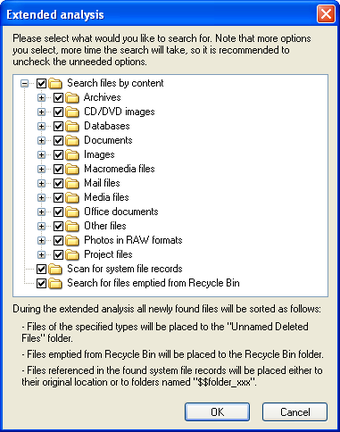
Оставте свой отзыв о Handy Recovery